
利用GPU加速PR视频编辑提高效率与性能的指南
深度学习
2024-05-04 02:30
374
联系人:
联系方式:
随着视频编辑需求的不断增长,Adobe Premiere Pro(简称PR)已经成为了许多专业和非专业人士的首选工具。然而,在处理高分辨率、高帧率的视频时,CPU的计算能力往往成为瓶颈。幸运的是,现代图形处理单元(GPU)的强大计算能力可以显著提高PR的性能和效率。本文将详细介绍如何在PR中使用GPU加速功能,以实现更快的渲染速度和提高整体工作流程的效率。
一、了解GPU加速原理
在计算机中,CPU负责执行复杂的逻辑运算,而GPU则擅长于并行处理大量简单任务。因此,当涉及到图像和视频处理时,GPU能够提供巨大的性能提升。PR通过利用GPU的并行处理能力,可以实现更快速的视频解码、编码和渲染。
二、检查硬件兼容性
在使用GPU加速之前,确保您的硬件满足以下要求:
- 支持CUDA或OpenCL的NVIDIA或AMD显卡。
- 足够的显存来处理高分辨率素材。
- 最新版本的显卡驱动程序。
三、配置PR中的GPU设置
- 打开PR,点击“编辑”菜单下的“首选项”。
- 在“首选项”窗口中,选择“内存”选项卡。
- 勾选“使用最大可用的内存”复选框,以便PR充分利用所有可用内存进行渲染。
- 切换到“播放”选项卡,确保“启用GPU加速”选项已选中。这将允许PR利用GPU进行实时预览和播放。
- 如果您使用的是NVIDIA显卡,还可以尝试启用“使用CUDA加速”选项,以获得额外的性能提升。
四、优化项目设置
- 在新建项目时,选择合适的视频格式和分辨率,以减少不必要的计算负担。
- 使用代理模式处理高分辨率素材,这样可以在不牺牲画质的情况下降低系统负载。
- 定期清理缓存文件和临时文件,以确保系统资源得到充分利用。
五、注意事项与总结
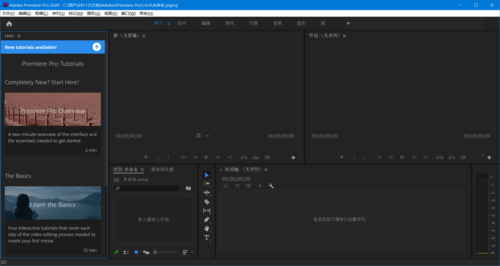
尽管GPU加速可以显著提高PR的性能和效率,但也需要注意以下几点:
- 并非所有的PR功能都支持GPU加速,因此在某些情况下,CPU仍然会发挥重要作用。
- 过度依赖GPU可能会导致显卡过热或出现其他稳定性问题,因此请确保良好的散热条件。
- 定期检查更新显卡驱动程序和PR版本,以确保最佳兼容性和性能表现。
通过合理利用GPU加速功能,您可以显著提升PR在处理大型项目和复杂特效时的性能和效率。遵循上述步骤和建议,您将能够更加流畅地编辑视频内容,从而专注于创作而非等待渲染过程完成。
随着视频编辑需求的不断增长,Adobe Premiere Pro(简称PR)已经成为了许多专业和非专业人士的首选工具。然而,在处理高分辨率、高帧率的视频时,CPU的计算能力往往成为瓶颈。幸运的是,现代图形处理单元(GPU)的强大计算能力可以显著提高PR的性能和效率。本文将详细介绍如何在PR中使用GPU加速功能,以实现更快的渲染速度和提高整体工作流程的效率。
一、了解GPU加速原理
在计算机中,CPU负责执行复杂的逻辑运算,而GPU则擅长于并行处理大量简单任务。因此,当涉及到图像和视频处理时,GPU能够提供巨大的性能提升。PR通过利用GPU的并行处理能力,可以实现更快速的视频解码、编码和渲染。
二、检查硬件兼容性
在使用GPU加速之前,确保您的硬件满足以下要求:
- 支持CUDA或OpenCL的NVIDIA或AMD显卡。
- 足够的显存来处理高分辨率素材。
- 最新版本的显卡驱动程序。
三、配置PR中的GPU设置
- 打开PR,点击“编辑”菜单下的“首选项”。
- 在“首选项”窗口中,选择“内存”选项卡。
- 勾选“使用最大可用的内存”复选框,以便PR充分利用所有可用内存进行渲染。
- 切换到“播放”选项卡,确保“启用GPU加速”选项已选中。这将允许PR利用GPU进行实时预览和播放。
- 如果您使用的是NVIDIA显卡,还可以尝试启用“使用CUDA加速”选项,以获得额外的性能提升。
四、优化项目设置
- 在新建项目时,选择合适的视频格式和分辨率,以减少不必要的计算负担。
- 使用代理模式处理高分辨率素材,这样可以在不牺牲画质的情况下降低系统负载。
- 定期清理缓存文件和临时文件,以确保系统资源得到充分利用。
五、注意事项与总结
尽管GPU加速可以显著提高PR的性能和效率,但也需要注意以下几点:
- 并非所有的PR功能都支持GPU加速,因此在某些情况下,CPU仍然会发挥重要作用。
- 过度依赖GPU可能会导致显卡过热或出现其他稳定性问题,因此请确保良好的散热条件。
- 定期检查更新显卡驱动程序和PR版本,以确保最佳兼容性和性能表现。
通过合理利用GPU加速功能,您可以显著提升PR在处理大型项目和复杂特效时的性能和效率。遵循上述步骤和建议,您将能够更加流畅地编辑视频内容,从而专注于创作而非等待渲染过程完成。