
探索鲁大师GPU测试功能
深度学习
2024-04-30 01:00
602
联系人:
联系方式:
随着科技的不断发展,电脑硬件的性能越来越强大,而显卡作为其中的重要组成部分,其性能的优劣直接影响到我们的使用体验。因此,了解显卡的性能并进行合理的测试成为了许多用户关心的问题。在众多测试软件中,鲁大师以其简洁易用的特点受到了广大用户的喜爱。本文将详细介绍如何在鲁大师中进行GPU测试。
我们需要下载并安装鲁大师软件。在官方网站上可以找到最新版本的下载链接,下载安装完成后即可开始使用。
打开鲁大师软件,我们可以看到主界面上方有一排选项卡,其中包括“硬件检测”、“性能测试”、“温度管理”等功能。我们选择“性能测试”选项卡,进入性能测试界面。
在性能测试界面中,我们可以看到多个测试项目,包括CPU性能测试、内存性能测试、硬盘性能测试等。我们选择“显卡性能测试”项目,点击进入显卡性能测试界面。
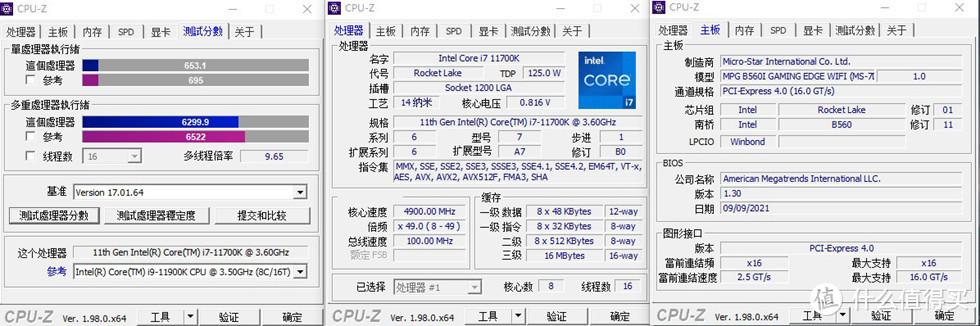
在显卡性能测试界面中,我们可以看到一个模拟3D场景的画面,以及一个进度条。此时,我们需要耐心等待测试完成。测试过程中,显卡会进行高负荷运转,以评估其在实际应用中的性能表现。
测试完成后,我们会看到一份详细的测试结果报告。报告中包括了显卡的型号、核心频率、显存容量等信息,以及在不同测试场景下的帧率数据。通过这些数据,我们可以直观地了解到显卡的性能水平,从而为购买或升级显卡提供参考依据。
需要注意的是,在进行GPU测试时,要确保电脑处于良好的散热状态,避免因高温导致的性能下降。不同版本的鲁大师可能在界面和功能上有所差异,但总体操作流程基本相同。
鲁大师作为一款简单易用的电脑硬件测试软件,为我们提供了便捷的GPU测试功能。通过以上步骤,我们可以轻松地对显卡进行性能测试,从而更好地满足自己的需求。
随着科技的不断发展,电脑硬件的性能越来越强大,而显卡作为其中的重要组成部分,其性能的优劣直接影响到我们的使用体验。因此,了解显卡的性能并进行合理的测试成为了许多用户关心的问题。在众多测试软件中,鲁大师以其简洁易用的特点受到了广大用户的喜爱。本文将详细介绍如何在鲁大师中进行GPU测试。
我们需要下载并安装鲁大师软件。在官方网站上可以找到最新版本的下载链接,下载安装完成后即可开始使用。
打开鲁大师软件,我们可以看到主界面上方有一排选项卡,其中包括“硬件检测”、“性能测试”、“温度管理”等功能。我们选择“性能测试”选项卡,进入性能测试界面。
在性能测试界面中,我们可以看到多个测试项目,包括CPU性能测试、内存性能测试、硬盘性能测试等。我们选择“显卡性能测试”项目,点击进入显卡性能测试界面。
在显卡性能测试界面中,我们可以看到一个模拟3D场景的画面,以及一个进度条。此时,我们需要耐心等待测试完成。测试过程中,显卡会进行高负荷运转,以评估其在实际应用中的性能表现。
测试完成后,我们会看到一份详细的测试结果报告。报告中包括了显卡的型号、核心频率、显存容量等信息,以及在不同测试场景下的帧率数据。通过这些数据,我们可以直观地了解到显卡的性能水平,从而为购买或升级显卡提供参考依据。
需要注意的是,在进行GPU测试时,要确保电脑处于良好的散热状态,避免因高温导致的性能下降。不同版本的鲁大师可能在界面和功能上有所差异,但总体操作流程基本相同。
鲁大师作为一款简单易用的电脑硬件测试软件,为我们提供了便捷的GPU测试功能。通过以上步骤,我们可以轻松地对显卡进行性能测试,从而更好地满足自己的需求。